前言
在上一篇文章中,我们详细了解了 Git 的基本概念、工作流和常用命令。在本文中,我们将通过一个实际的项目案例,来逐步演示如何在 GitHub 上进行代码托管和协作。
本次演示仓库以我和国科大的好哥们共同开发的c语言围棋游戏为演示仓库 AstreoX/CGo,其中的 ai.c 演示了一个基于蒙特卡洛树搜索(MCTS)的决策示例。本文将引导你从 安装配置、命令行操作 到 VS Code 可视化,一步步学会如何:
- Fork & Clone
- 创建分支 & 修改参数
- 本地 Commit & Push
- 发起 Pull Request
- 参与代码审阅与合并
安装与初始配置
1. 安装 Git
-
Windows、macOS、Linux 均可从官网下载安装包:
texthttps://git-scm.com/download/
上一篇文章已有详细说明,这里不再赘述。
-
安装完成后,在终端(Windows PowerShell / macOS Terminal / Linux Shell)输入:
bashgit --version应看到类似
git version 2.x.x的输出。
2. 全局配置
git config --global user.name "Your Name"
git config --global user.email "you@example.com"
这两个信息会出现在每次提交记录中。
3. 注册 GitHub 账号
-
打开 https://github.com 并注册。
-
完成邮箱验证。
-
(强烈建议)在 Settings → SSH and GPG keys 添加你的 SSH 公钥,以便后续无需每次输入密码:
- 首先我们在空白处右键,在右键菜单的更多选项中选择”Open Git Bash Here”
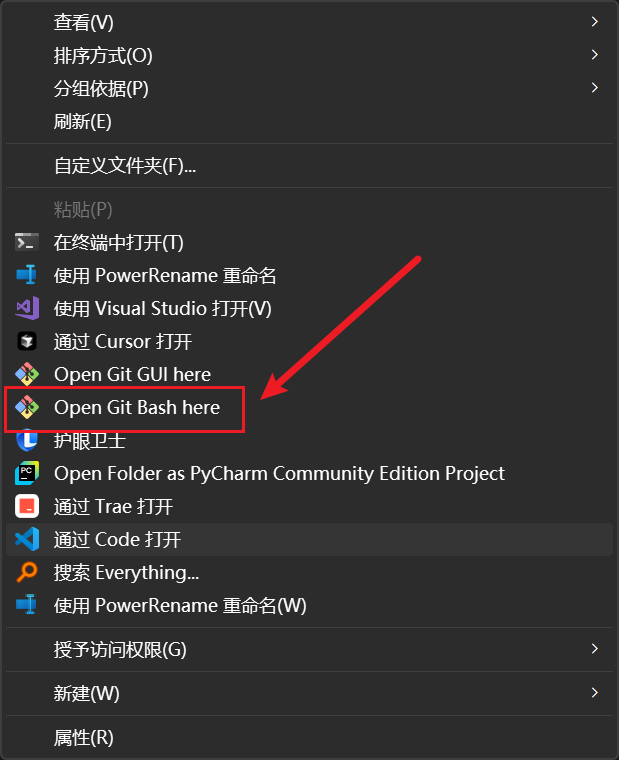
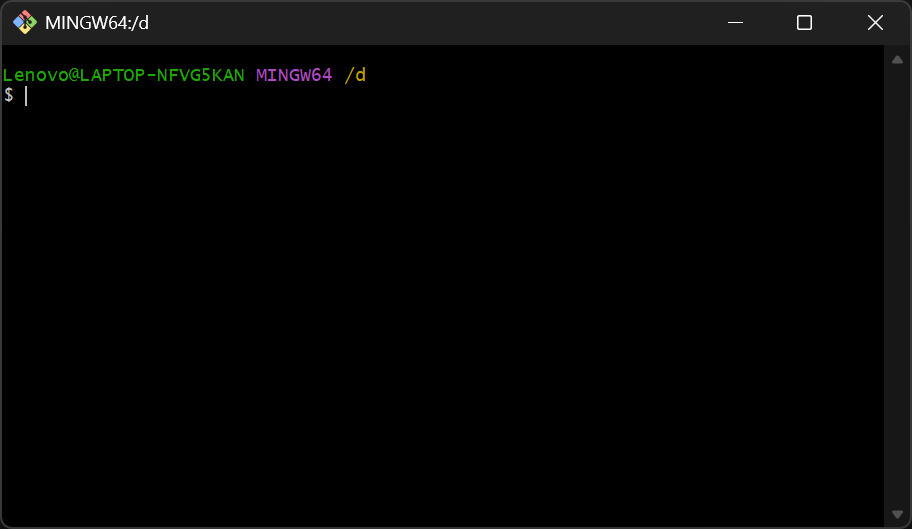
-
然后输入以下命令(邮箱记得替换成你自己的,注意不要有空格,然后一路无脑回车即可):
bashssh-keygen -t ed25519 -C "you@example.com" -
然后将生成的私钥添加到ssh-agent中:
basheval "$(ssh-agent -s)" ssh-add ~/.ssh/id_ed25519 -
接着Git Bash中输入下面命令:
bashcat ~/.ssh/id_ed25519.pub -
然后将显示的公钥内容复制到剪贴板
-
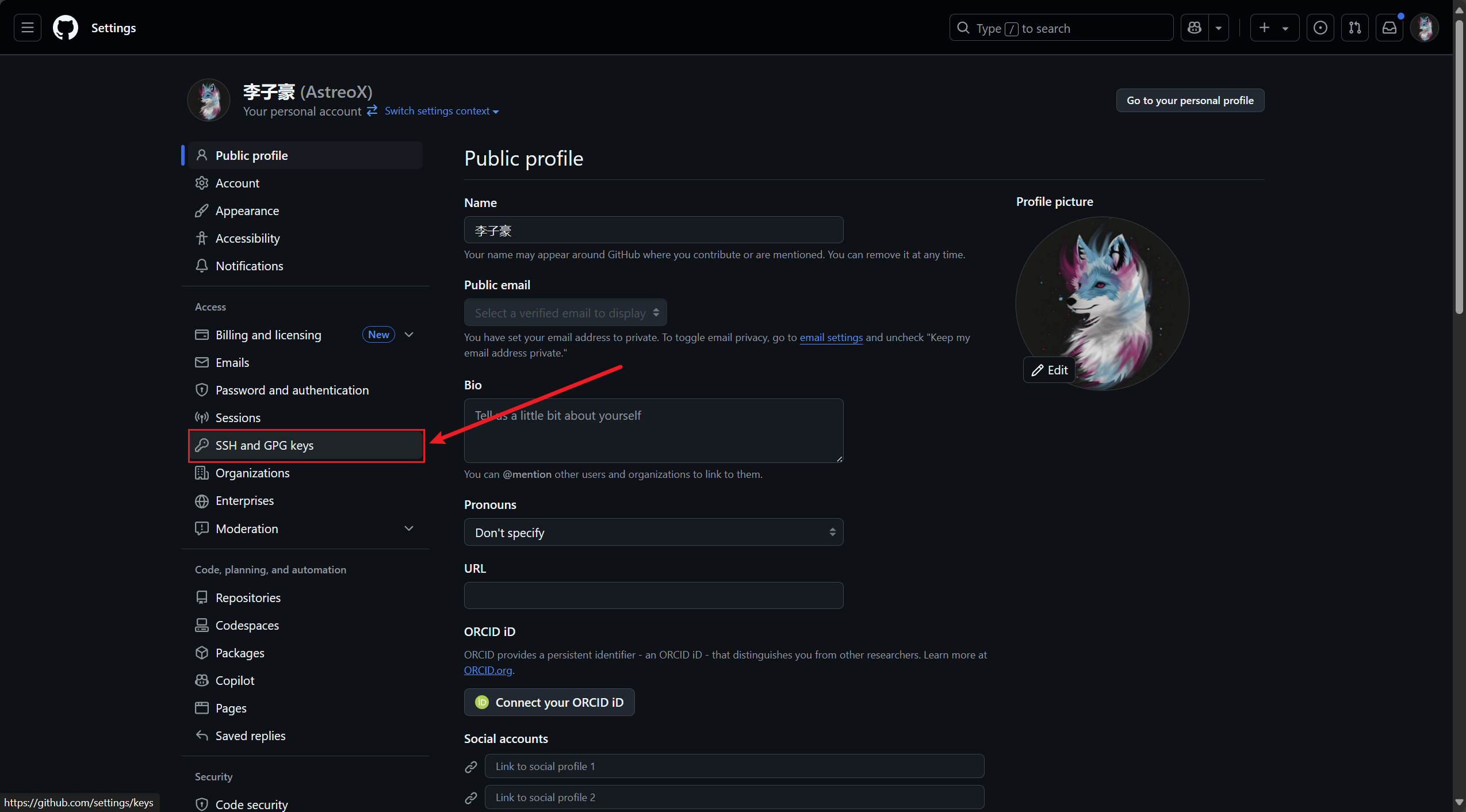
然后打开GitHub,在右上角的头像菜单中选择”Settings”
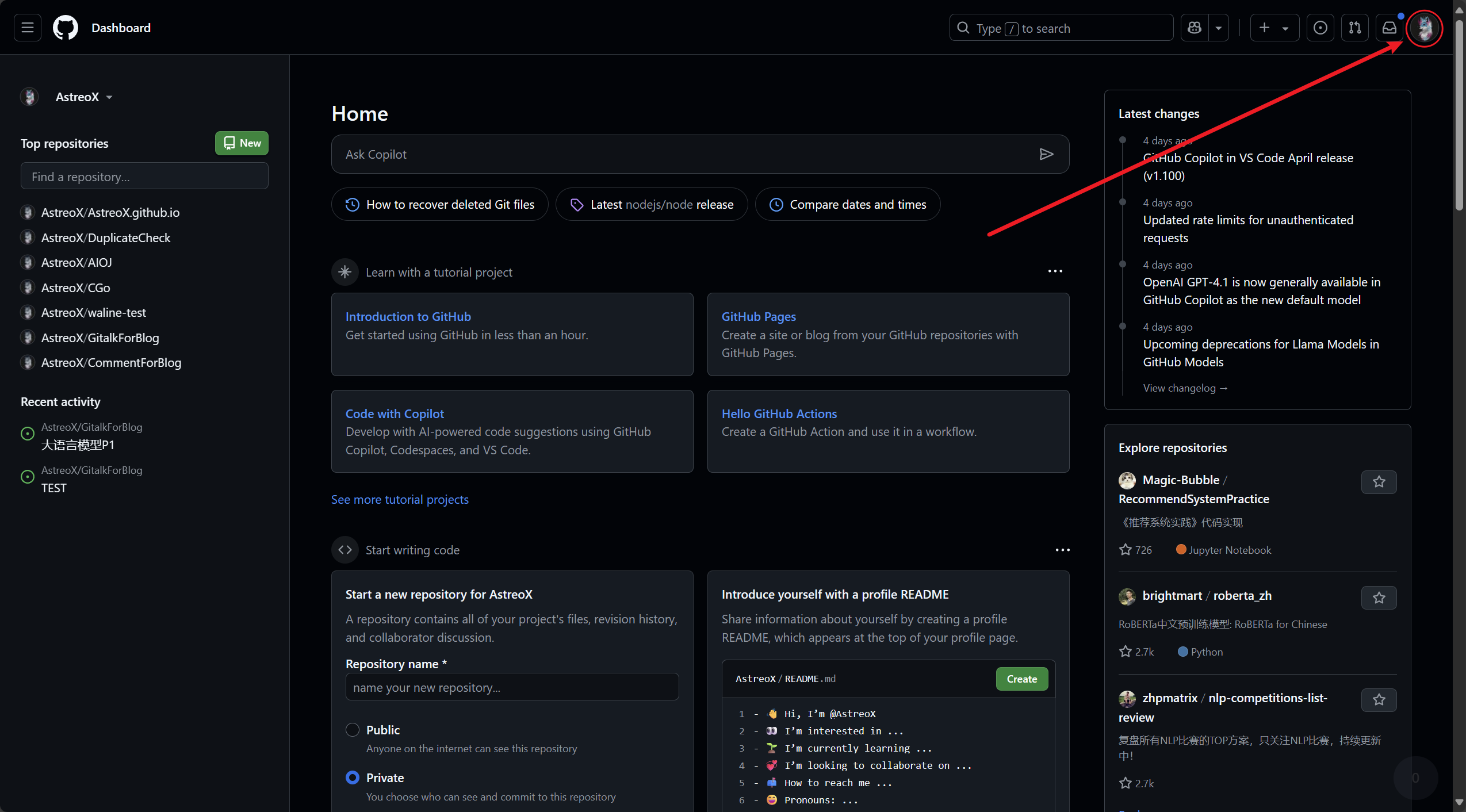
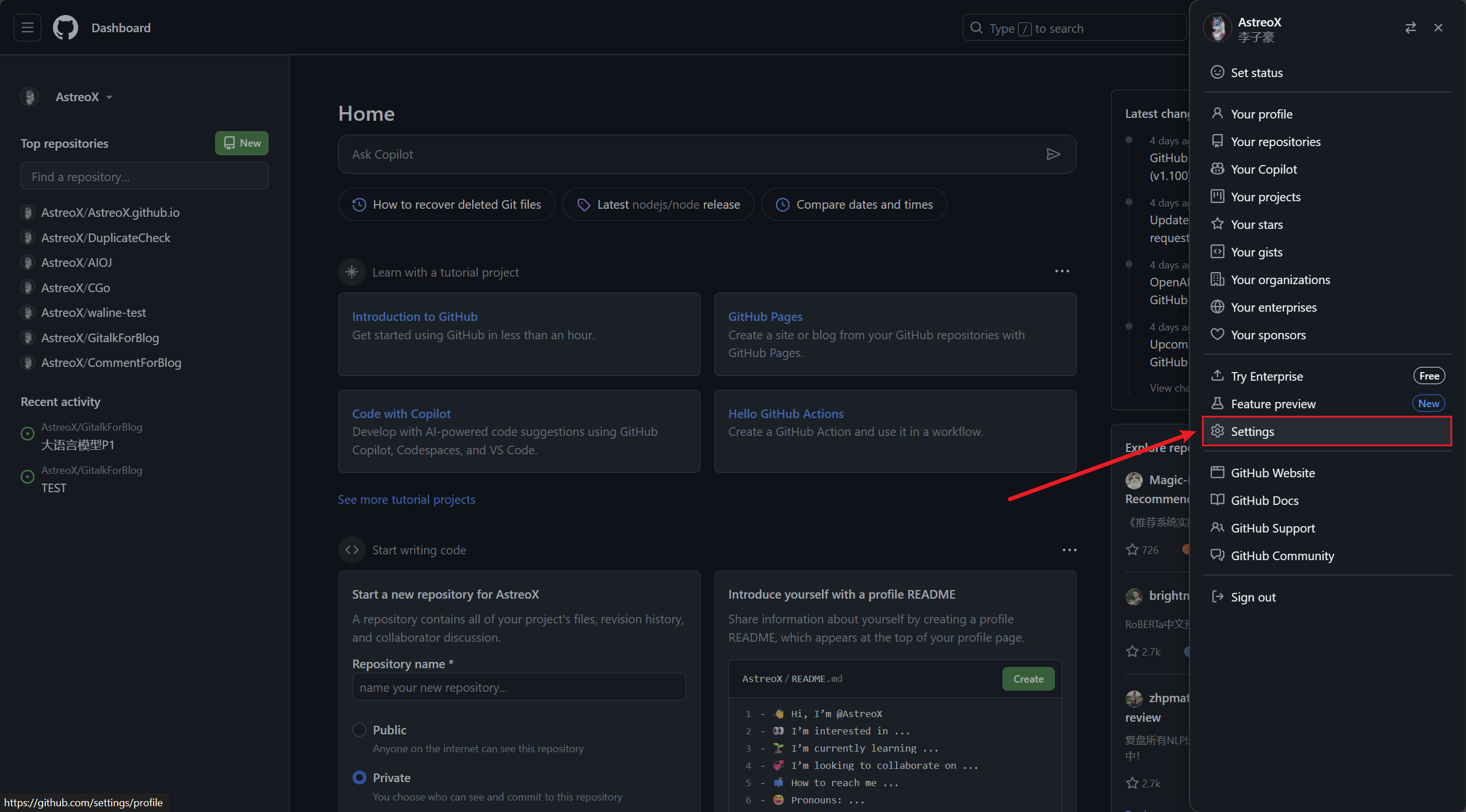
- 然后在左侧菜单中选择 “SSH and GPG keys”
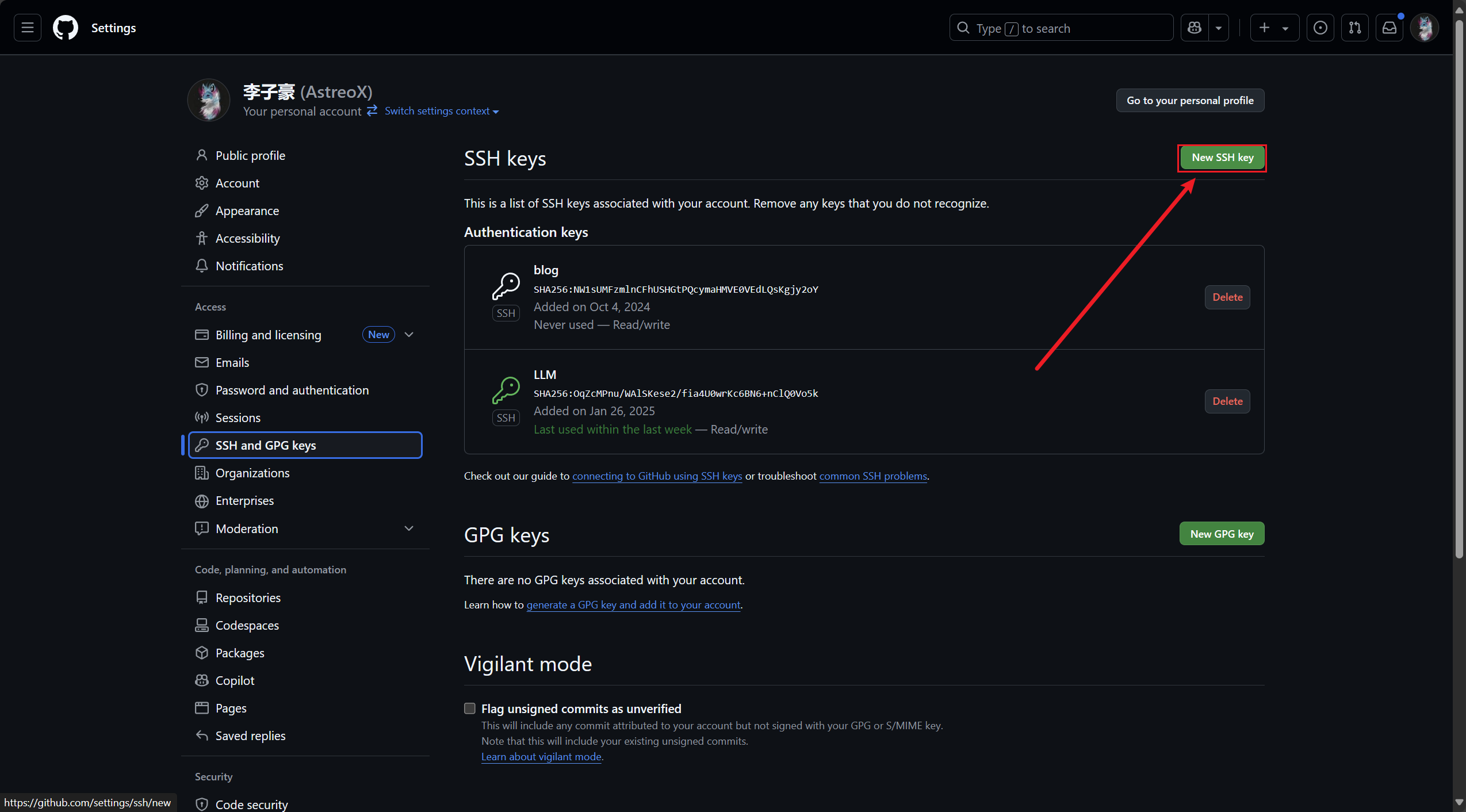
- 然后点击”New SSH key”
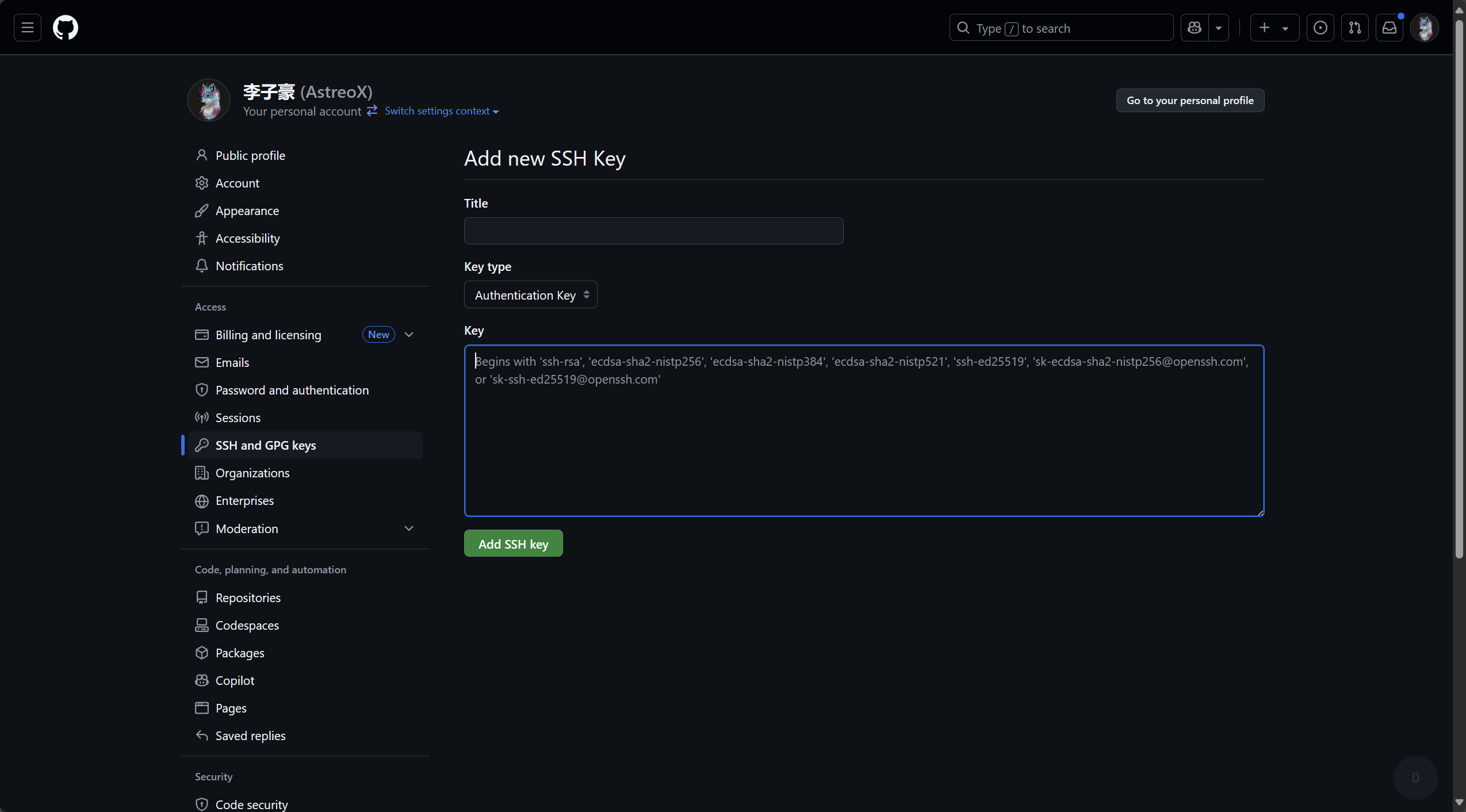
- Title 随便取一个,将刚刚复制的公钥内容粘贴到 Key 中,然后点击”Add SSH key”
-
至此,我们的SSH公钥就添加成功了
-
最后,我们可以测试一下是否成功:
bashssh -T git@github.com然后输入”yes”,如果显示”Hi username! You’ve successfully authenticated, but GitHub does not provide shell access.”,则说明成功了
Fork & Clone 仓库
无论命令行还是 VS Code,可视化,第一步都是 Fork 一份到自己账号并拉到本地。
-
访问我的仓库:
texthttps://github.com/AstreoX/CGo -
点击右上角 Fork,将仓库复制到
yourname/CGo。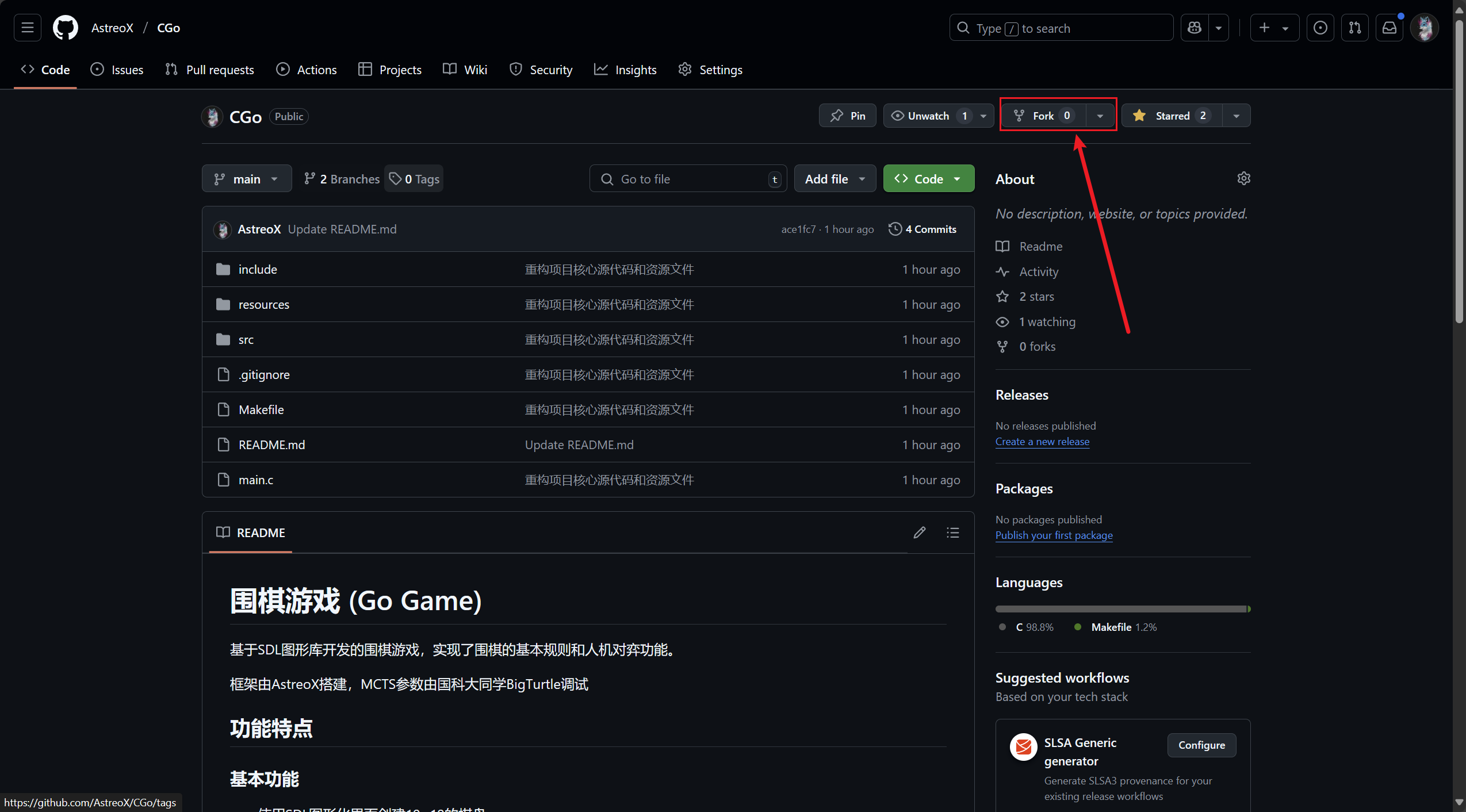
-
再进入到你Fork的仓库,点击 Code,复制仓库地址。
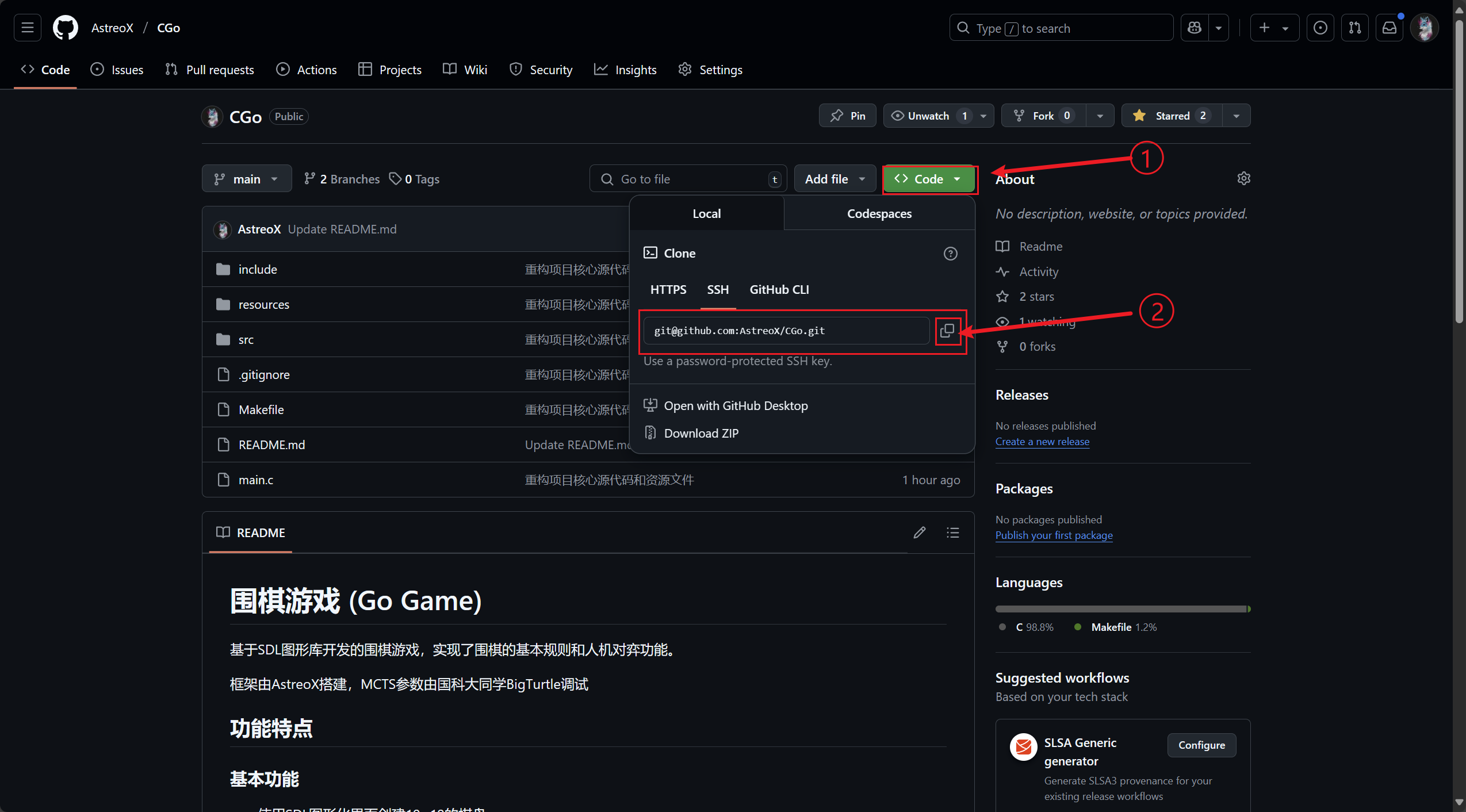
-
在你本地的电脑上,创建一个合适的文件夹来作为项目目录(建议路径要为全英文),然后老样子右键点击空白处,选择”Open Git Bash Here”
-
接着输入
git clone空格之后,将你刚刚复制的仓库地址粘贴进去,然后回车即可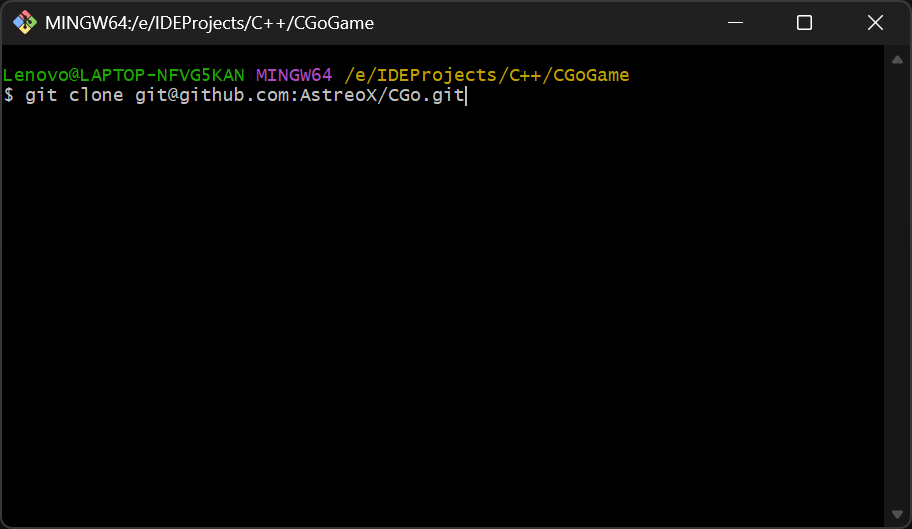
-
此时,Git就会开始在本地克隆远程仓库的内容到你指定的目录中。
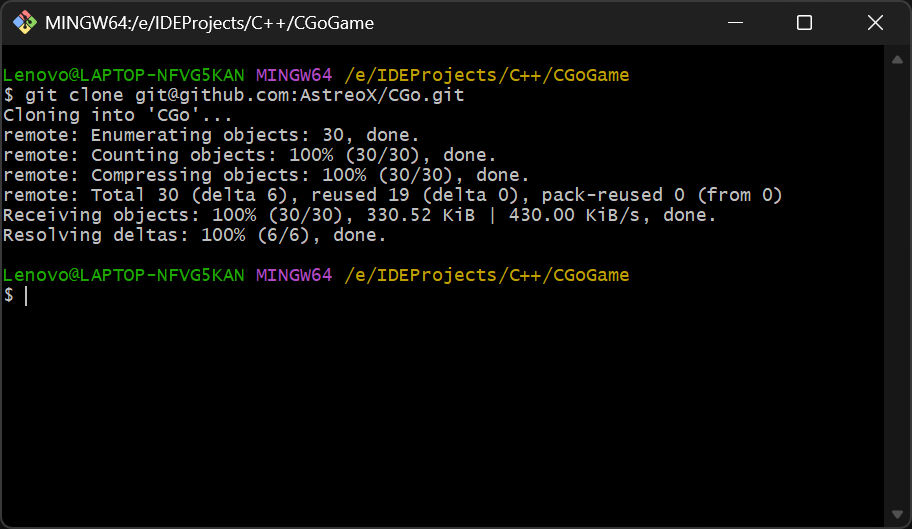
-
然后,你就可以在本地看到克隆的仓库代码了。
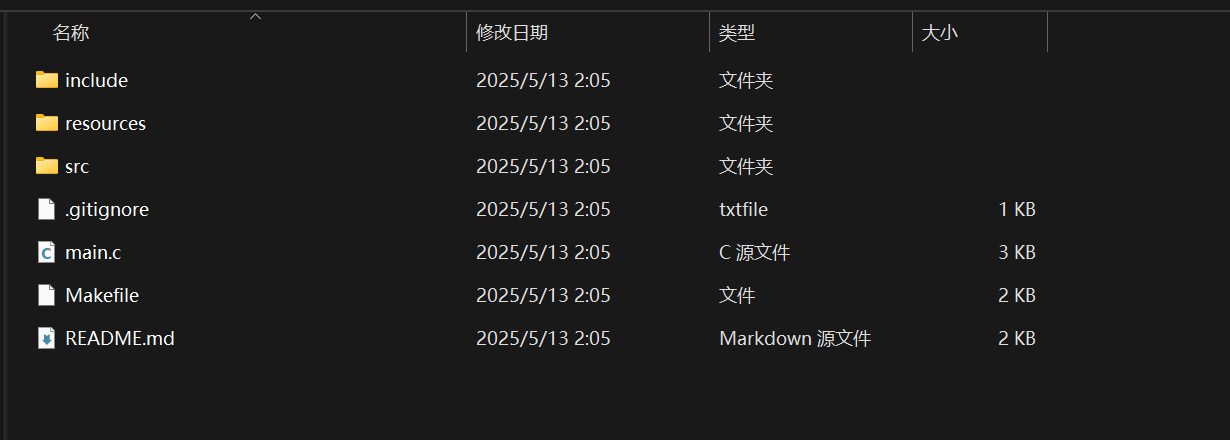
传统命令行工作流
初始化仓库 & 添加上游
Git Bash窗口不要关掉,接着输入以下命令:
cd CGo
# 添加上游指向原仓库(便于后续同步主分支)
git remote add upstream https://github.com/AstreoX/CGo.git
git remote -v
# 应看到 origin(你的仓库)和 upstream(原仓库)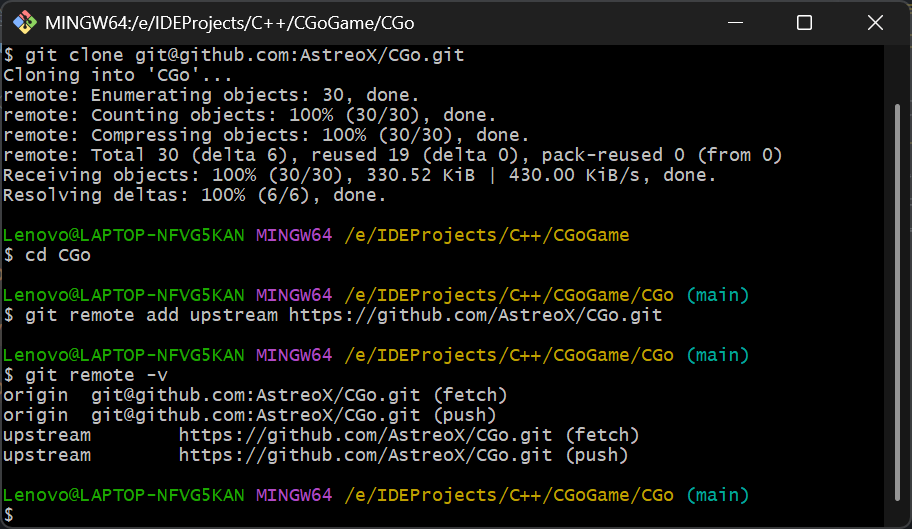
分支管理
-
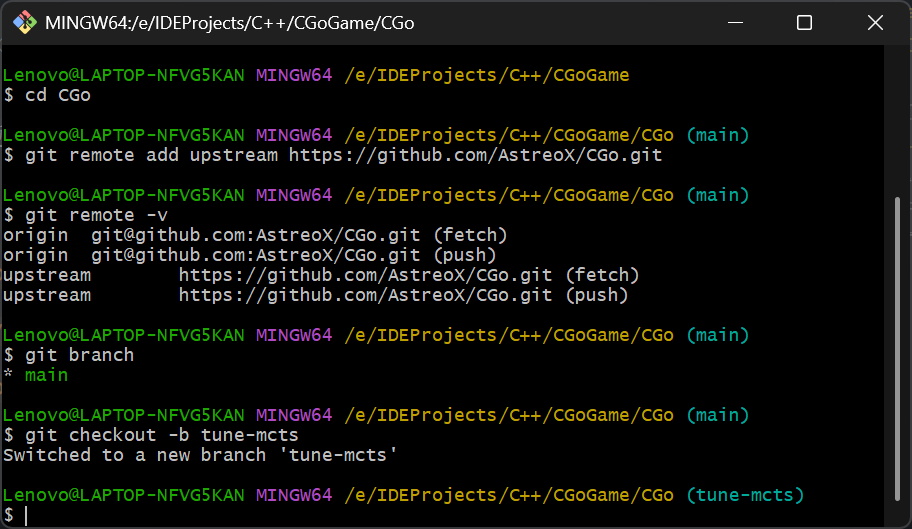
查看当前分支:
bashgit branch -
创建并切换分支:
bashgit checkout -b tune-mcts
修改 & 提交
-
用你喜欢的编辑器打开
src/ai.c,在程序的第19-23行找到: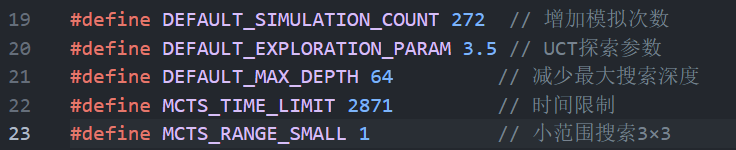
根据注释调整MCTS的搜索参数,做出一些修改
-
保存后回到命令行:
使用以下命令查看文件状态:
bashgit status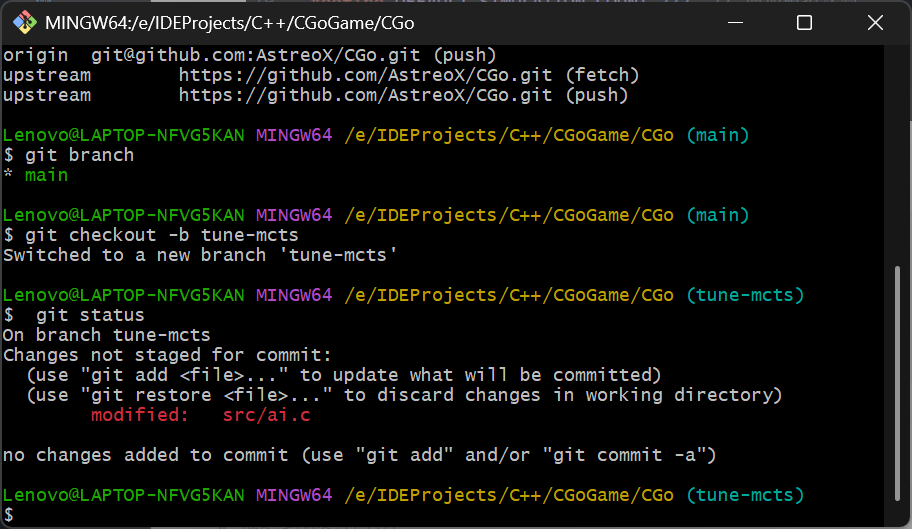
会看到src/ai.c被标记为修改
然后使用以下命令将修改添加到暂存区:
bashgit add src/ai.c git diff --staged # 查看暂存区对比,能看到你改动了代码的哪些地方 git commit -m "在这里记录你修改的参数,例如:Tune MCTS: sim=2000, exploration=1.20"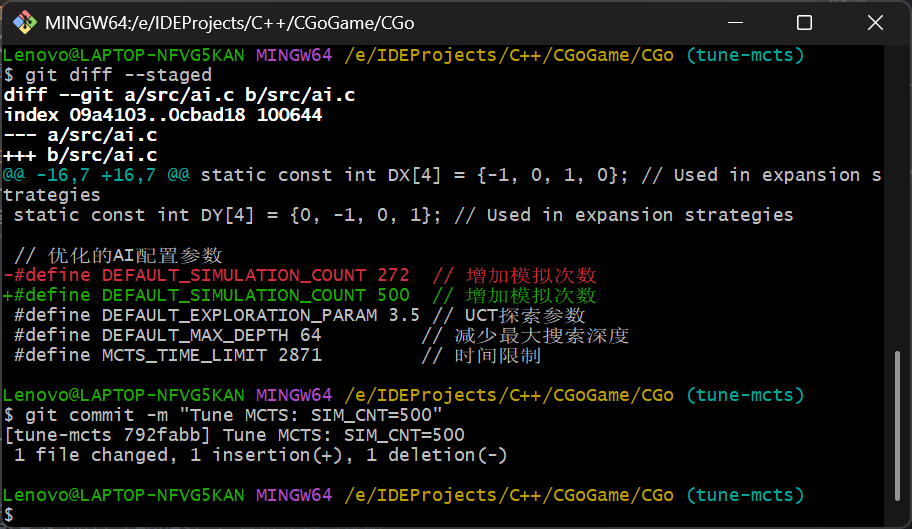
推送 & 发起 Pull Request
# 推送到你远程仓库
git push -u origin tune-mcts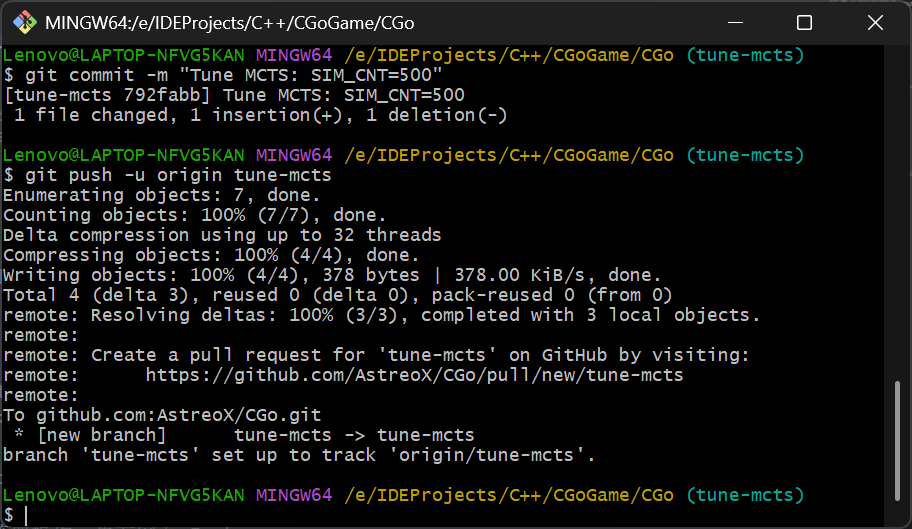
- 之后访问 https://github.com/yourname/CGo
- 页面会提示 “Compare & pull request”,说明你已经成功推送了分支,需要发起 Pull Request。
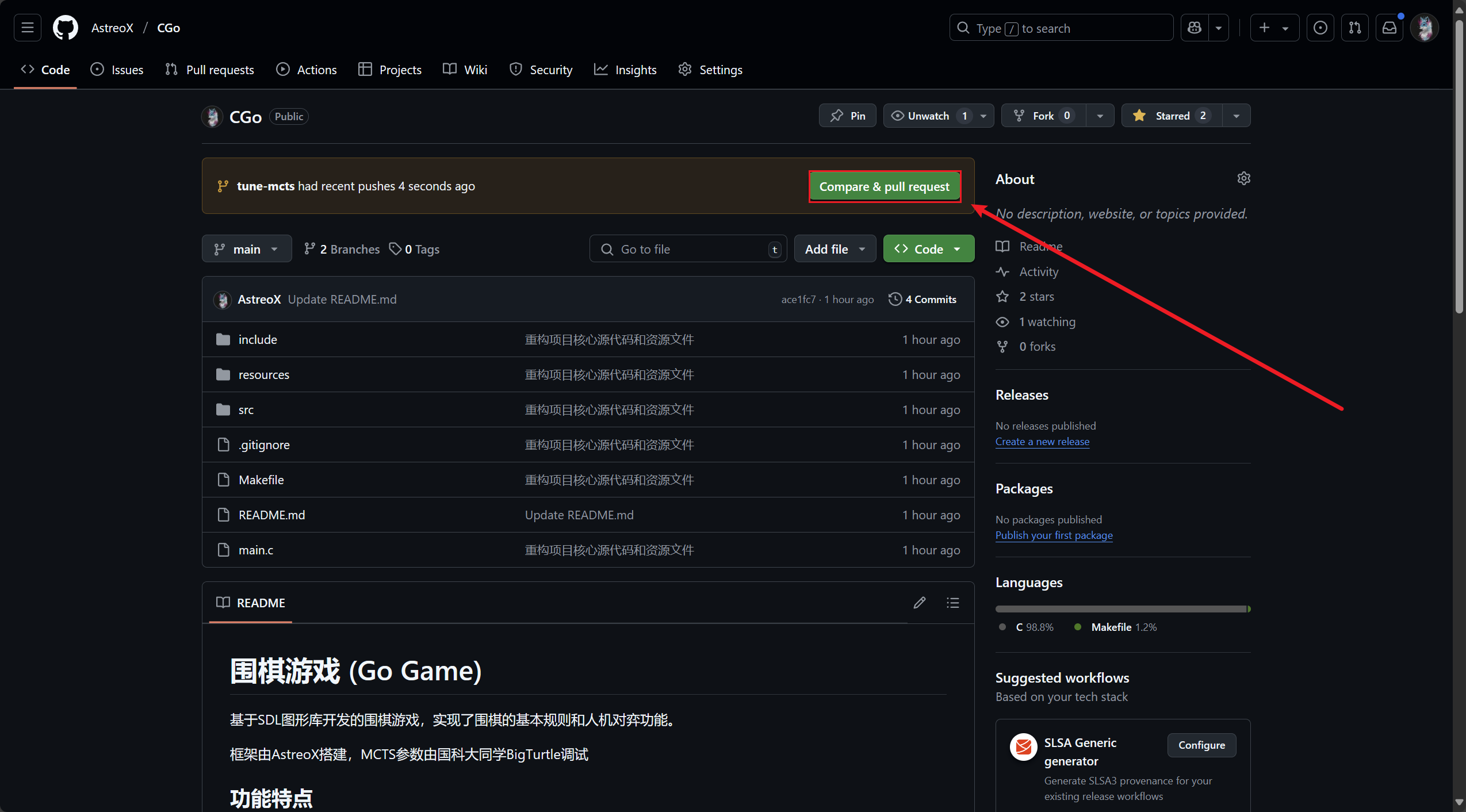
- 点击 “Create pull request”,填写标题和描述,然后点击 “Create pull request”。
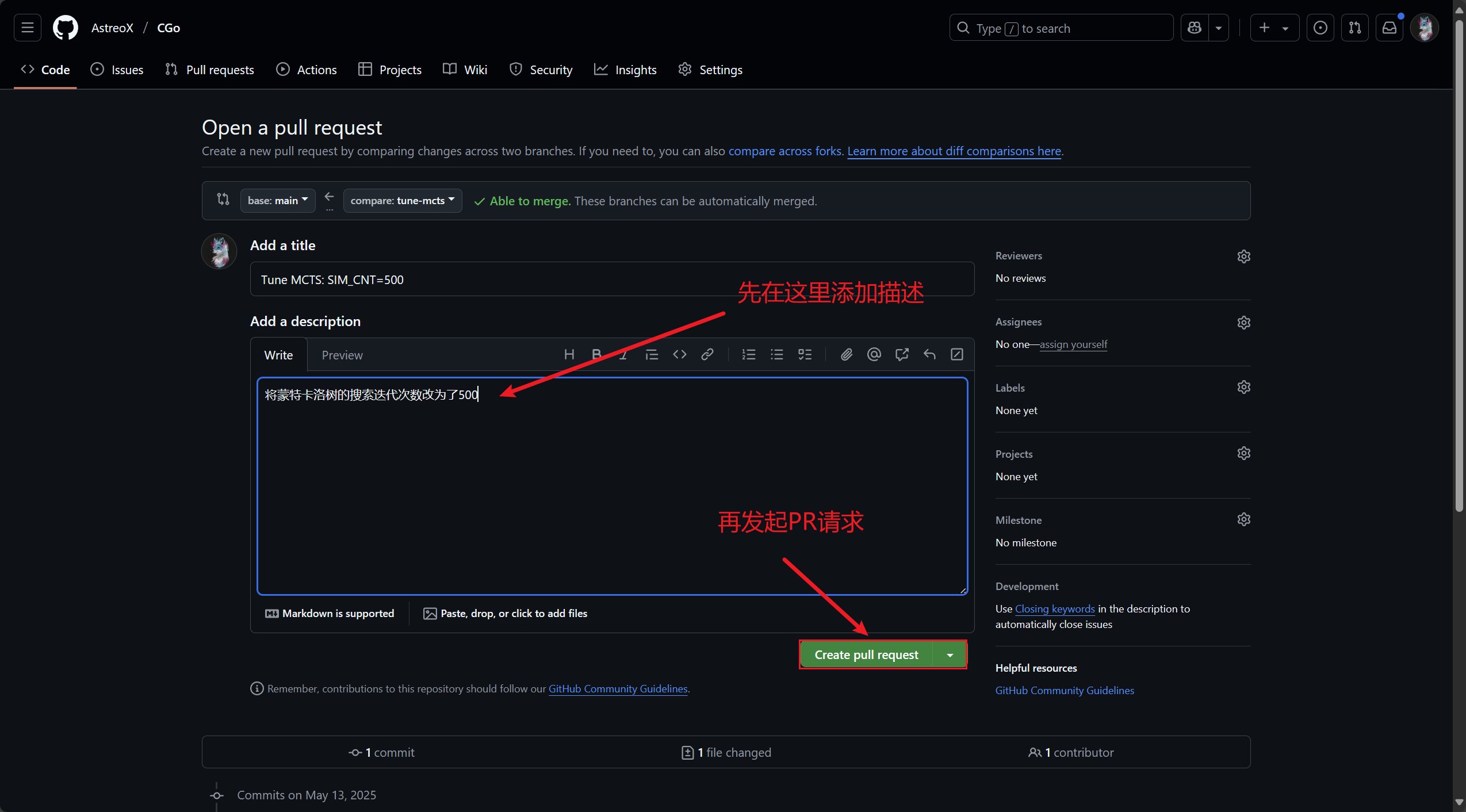
- 然后就会跳转到Pull Request页面,你可以在这里查看你的改动、发起评论、参与讨论等。
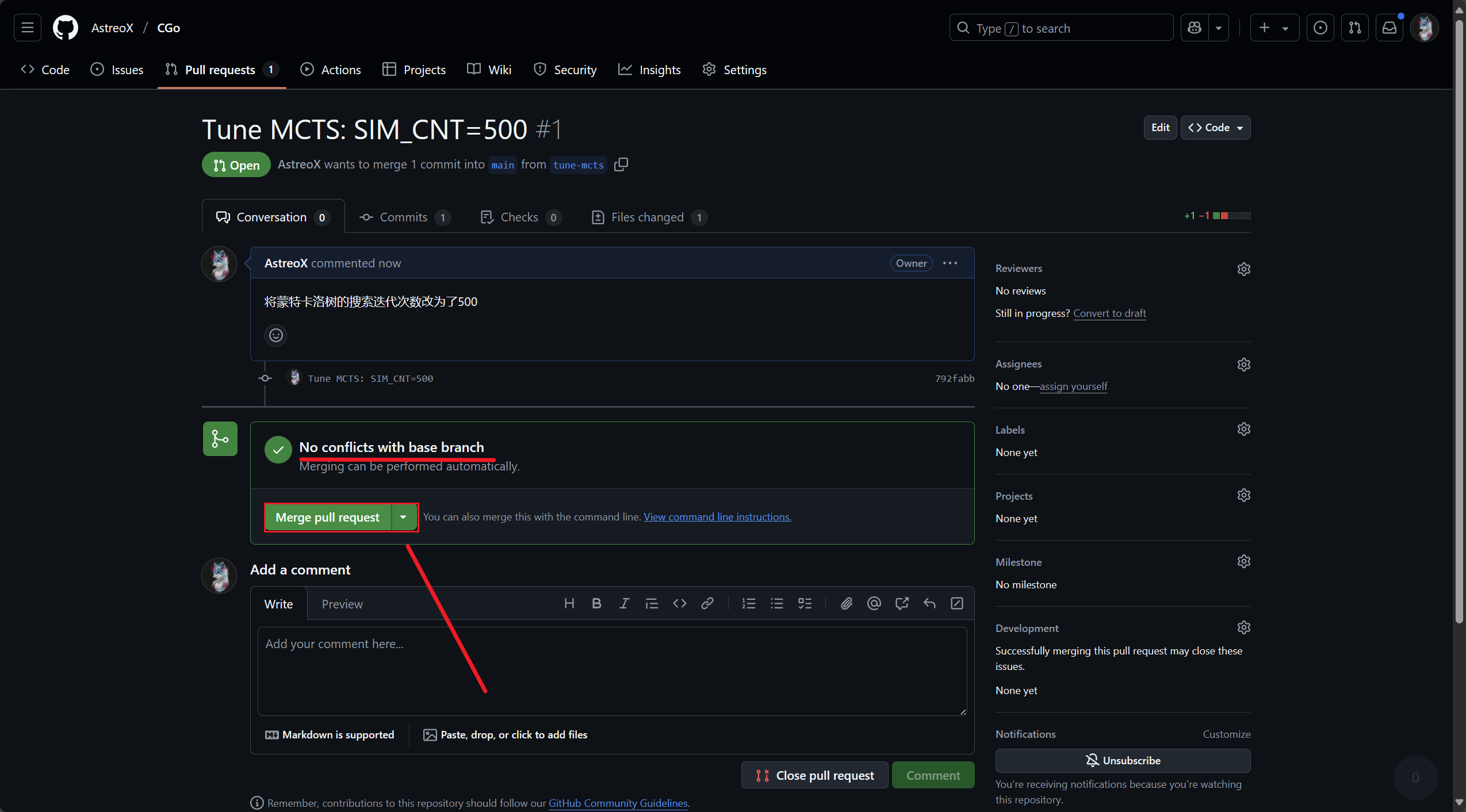
- 这里显示没有代码冲突,直接点击 “Merge pull request” 即可。
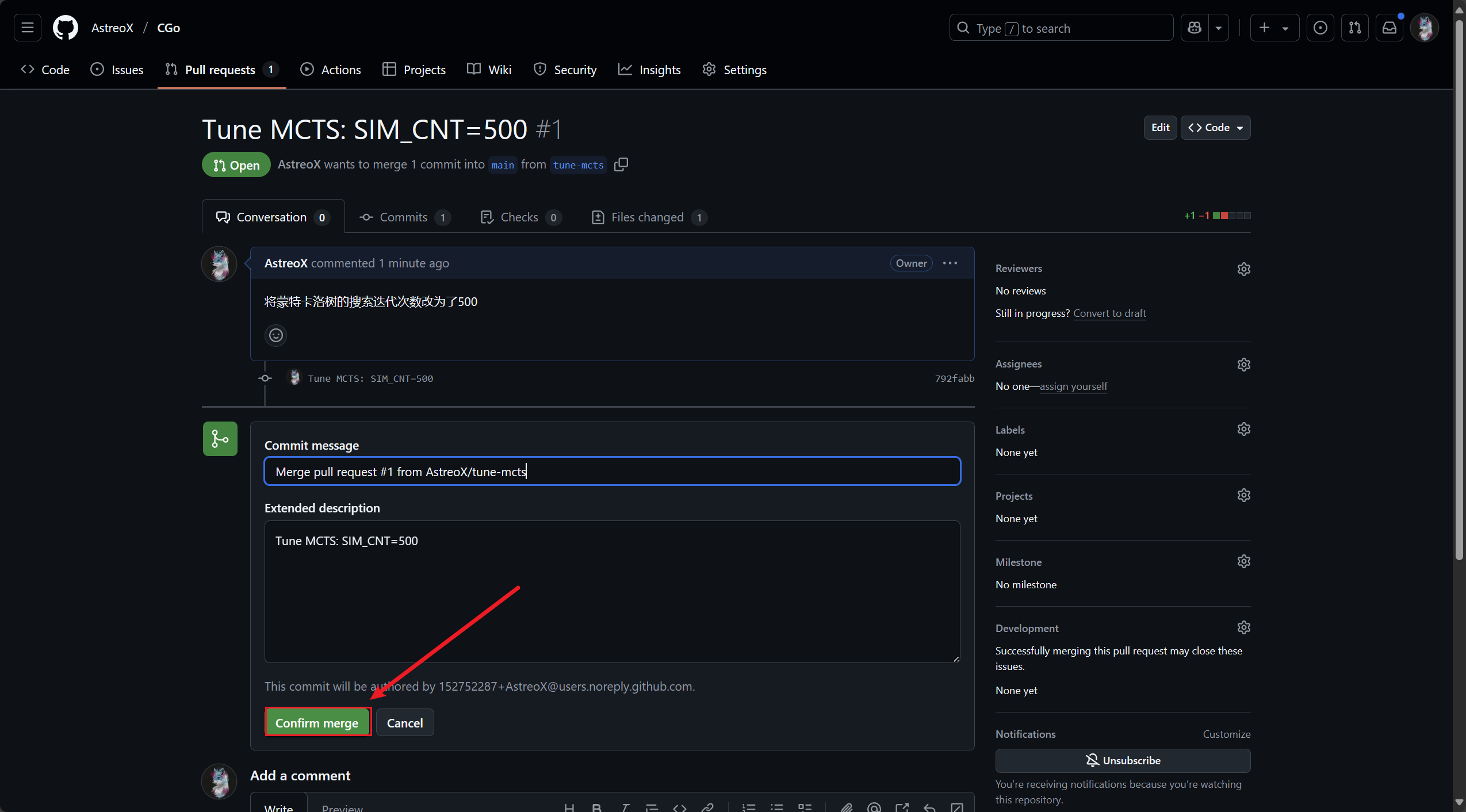
- 然后点击 “Confirm merge” 即可完成合并。
- 然后就可以看到你的改动已经被合并到主分支了。
VS Code 可视化工作流
在刚刚克隆到本地的代码仓库,右键选择”Open with Code”,或者直接在VS Code中打开该文件夹,就可以开始可视化操作了。
安装必备扩展
- GitLens — Git supercharged:增强代码注释与历史浏览。
- GitHub Pull Requests and Issues:在 VS Code 中直接浏览/发起 PR。
分支与改动管理
-
切换/创建分支:
- 点击下方加号 → “Create new branch” → 输入
tune-mcts-2→ 按回车创建
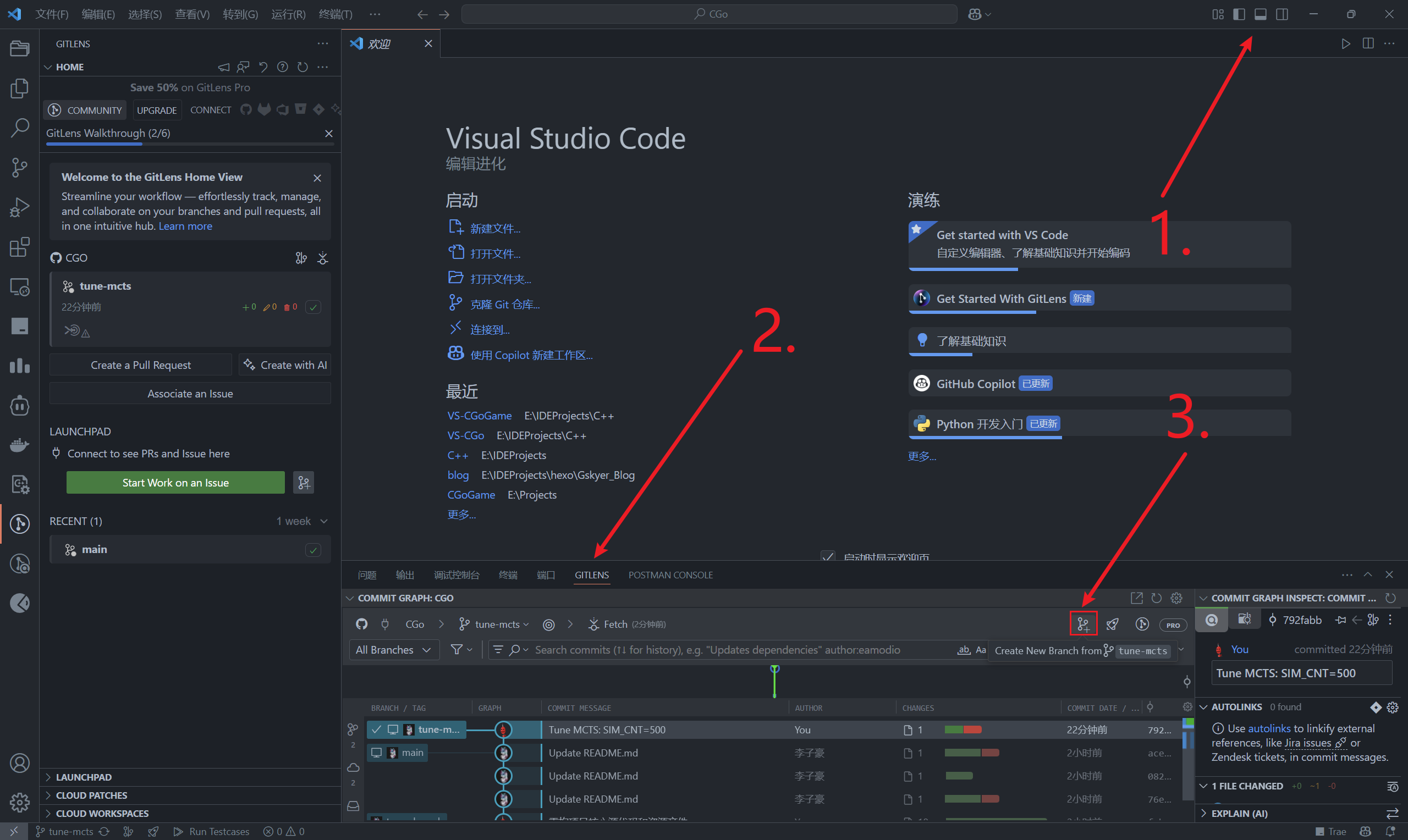
这里会出现三个选项,我们只需要关心前两个,分别是单纯的创建分支、创建分支并切换到该分支。
根据自己的喜好选择即可(一般情况下,我们选择创建分支并切换到该分支) - 点击下方加号 → “Create new branch” → 输入
-
查看改动:
- 在 源代码管理 面板能看到所有未暂存与已暂存的文件
- 点击文件名可打开 diff 视图
修改 & 提交
-
在资源管理器中打开
src/ai.c,修改参数并保存。 -
在 源代码管理 面板:
-
将
ai.c拖动到 “Staged Changes” -
在上方输入提交信息:
Tune MCTS: sim=2000, exploration=1.20
-
点击 ✓ 提交
-
推送 & 发起 PR
-
推送:顶部会出现 “Publish Branch” 按钮,点击即可。
-
发起 PR:
- 安装 “GitHub Pull Requests and Issues” 后,点击左侧 “GitHub” 图标
- 选择 “Create Pull Request” → 目标库选择
AstreoX/CGo→ 填写标题和描述 → 提交
总结
通过以上 命令行 + VS Code 可视化 的方式进行版本控制,我们可以更方便地管理代码,并与他人协作。在实际开发中,我们可以根据需要灵活选择适合自己的版本控制方式,以提高开发效率。
无论是通过命令行还是可视化工具,Git 和 GitHub 的核心概念和工作流程都是一致的:
- Fork 仓库到自己账号
- Clone 到本地进行开发
- 创建功能分支进行修改
- 提交并推送更改
- 发起 Pull Request 进行代码审阅
- 合并到主分支
掌握了这些基本操作,你就可以参与到开源项目的协作中,或者在团队开发中高效地进行版本控制了。
评论
Discussion · 0登录后参与讨论 · Sign in to join the discussion
用 GitHub 账号登录,就可以评论、回复和点赞。
使用 GitHub 登录还没有评论 · 来写下第一条吧。